
- 08-01本地24小时专业证件制作服务···
- 08-01本地24小时专业证件制作服务···
- 08-01急需各类证件?24小时快速办···
- 07-31证件制作行业新趋势:本地24···
- 07-31本地24小时专业证件制作全解···
- 07-31紧急需求找这里!24小时在线···


PS怎么给图片颜色调淡?
发布时间:2025-06-09点击数:240
PS怎么给图片颜色调淡?
为您推荐相关课程
更多课程>>大家好,我是小溜,PS是一款图像处理软件,在办公中使用起来十分方便。有时候在使用PS拍摄突破的时候会有一些色差,或者饱和度比较高,我们可以用PS适当的调淡,那么PS怎么给图片颜色调淡?试试下面的方法吧!
工具/软件
硬件型号:联想(Lenovo)天逸510S
系统版本:Windows7
所需软件:PS 2016
方法/步骤
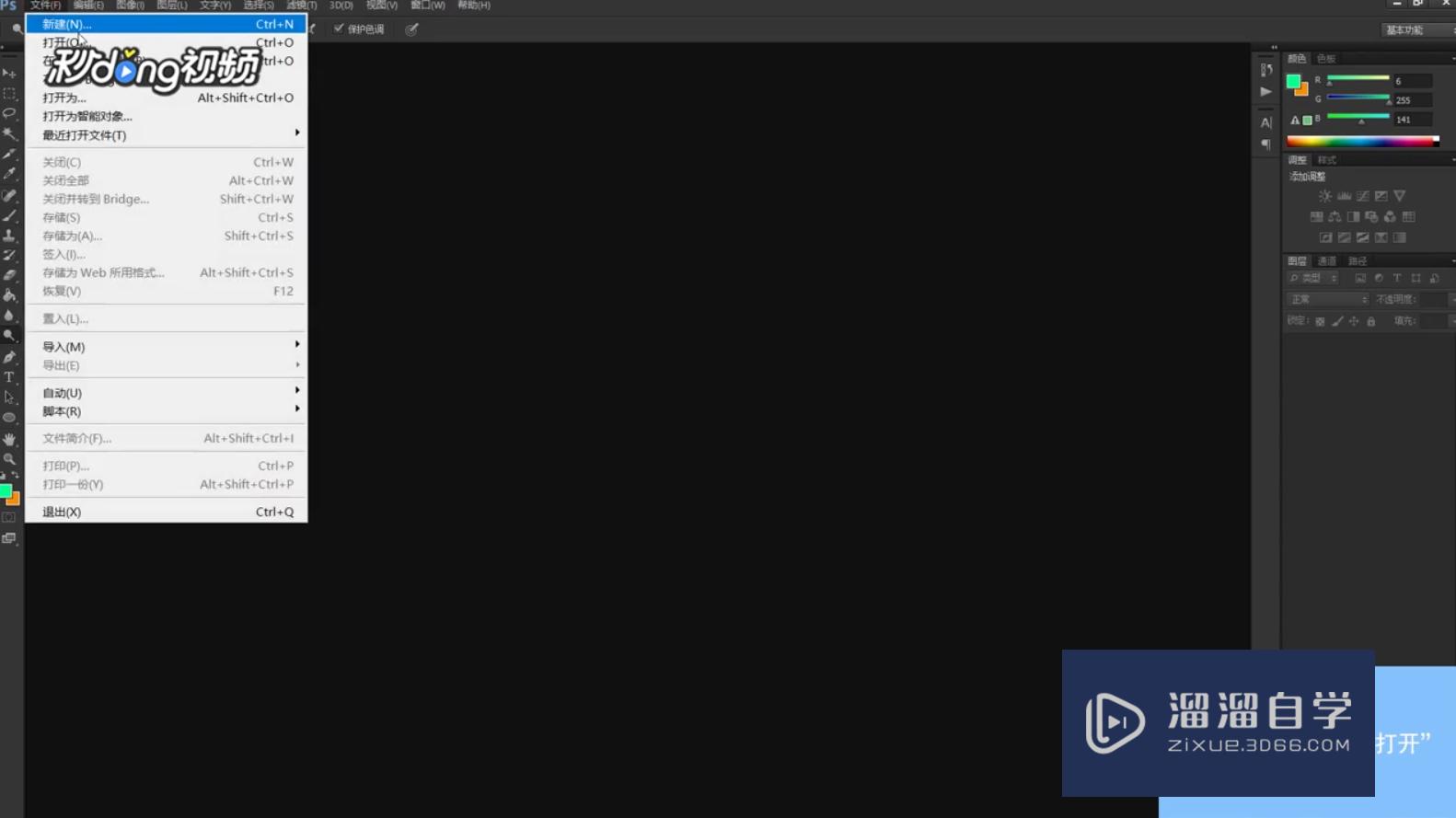
第1步首先打开Ps,左键单击“文件”,点击“打开”,打开“素材”图片。
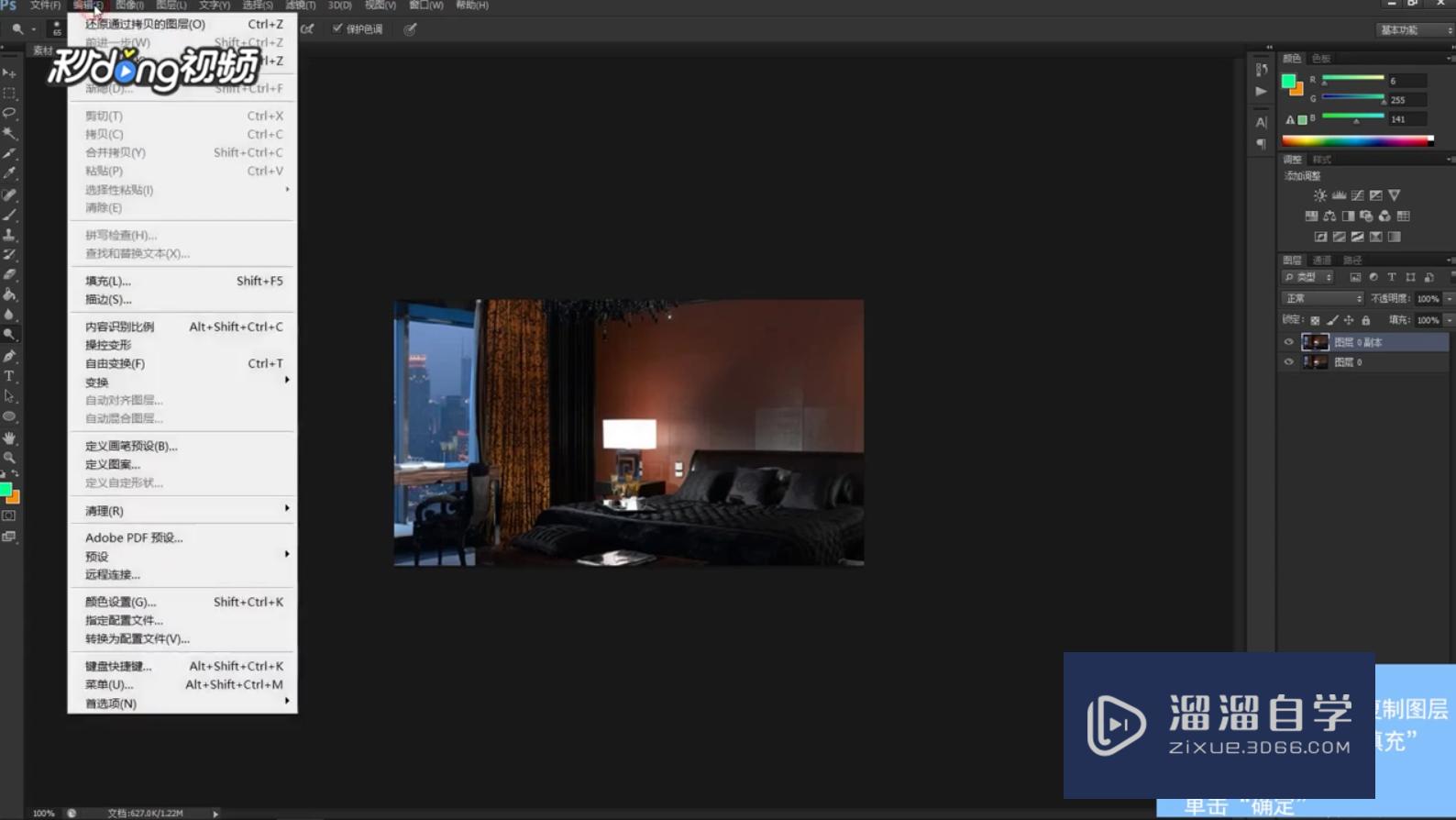
方法一:按“Ctrl”+“J”,复制图层。左键单击“编辑”,点击“填充”。
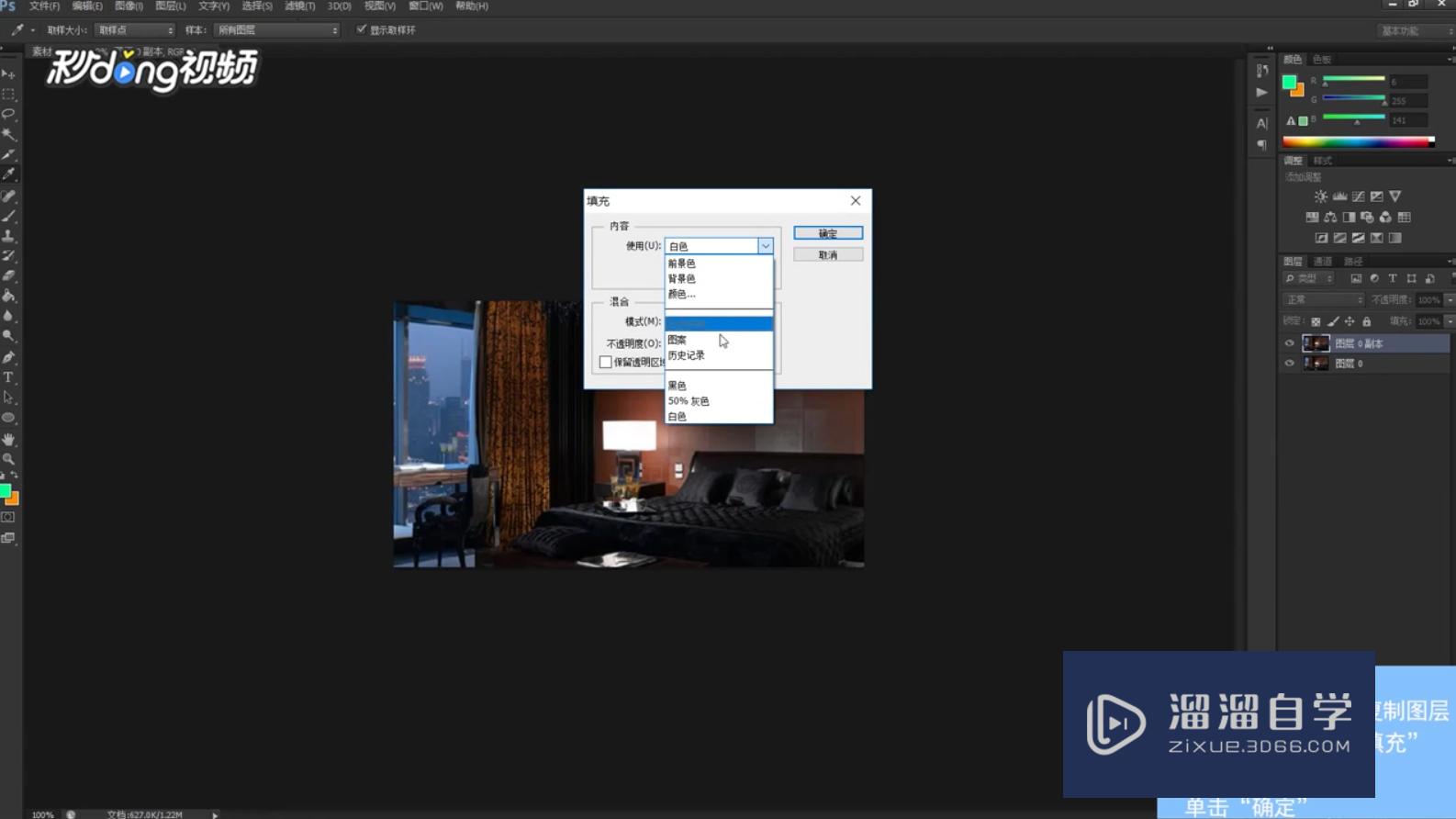
左键单击“使用”旁的下箭头,左键单击“白色”,点击“确定”。
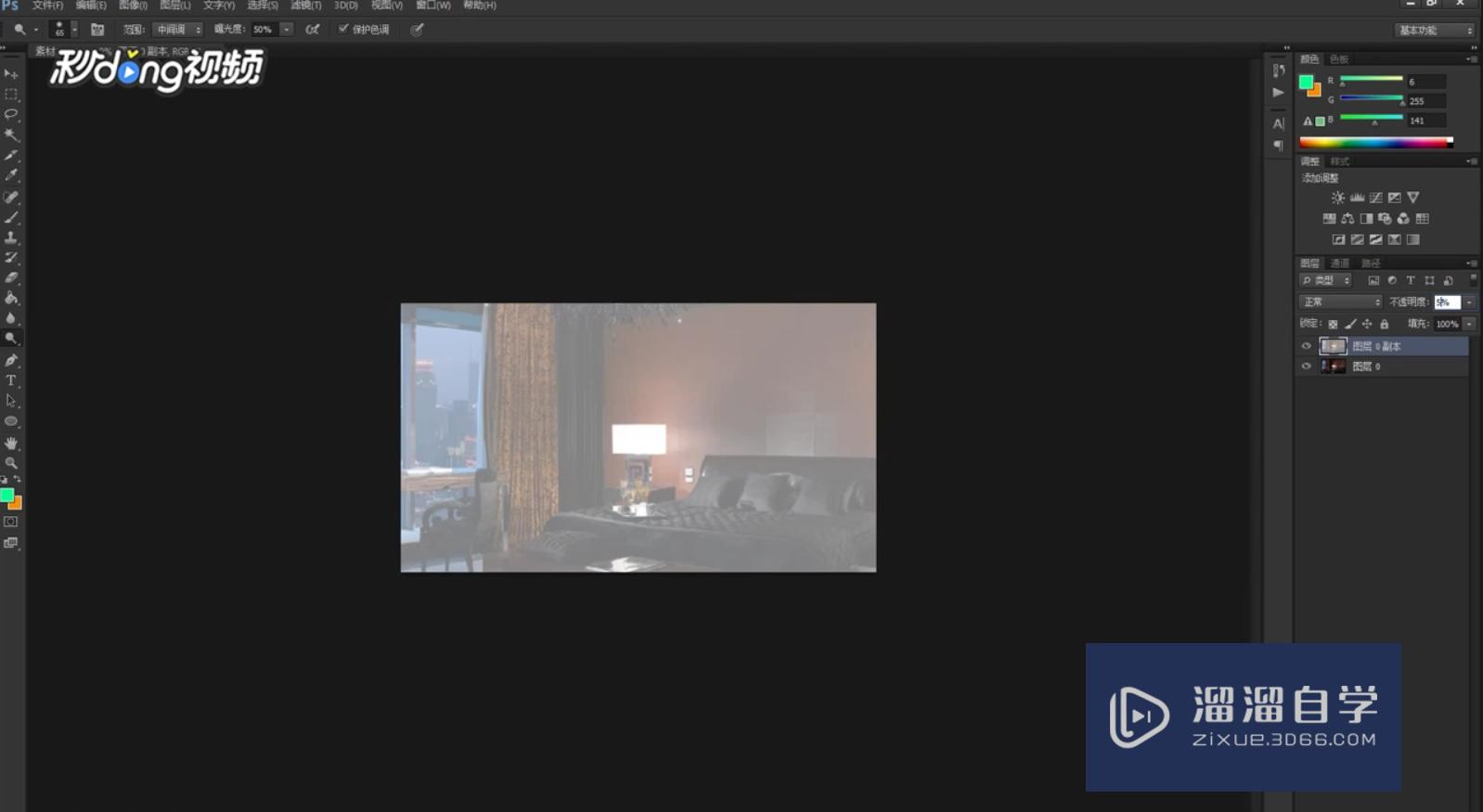
左键单击右侧“图层”窗口中“不透明度”旁的小箭头,左键按住滑块,将其拖动到50%位置即可。
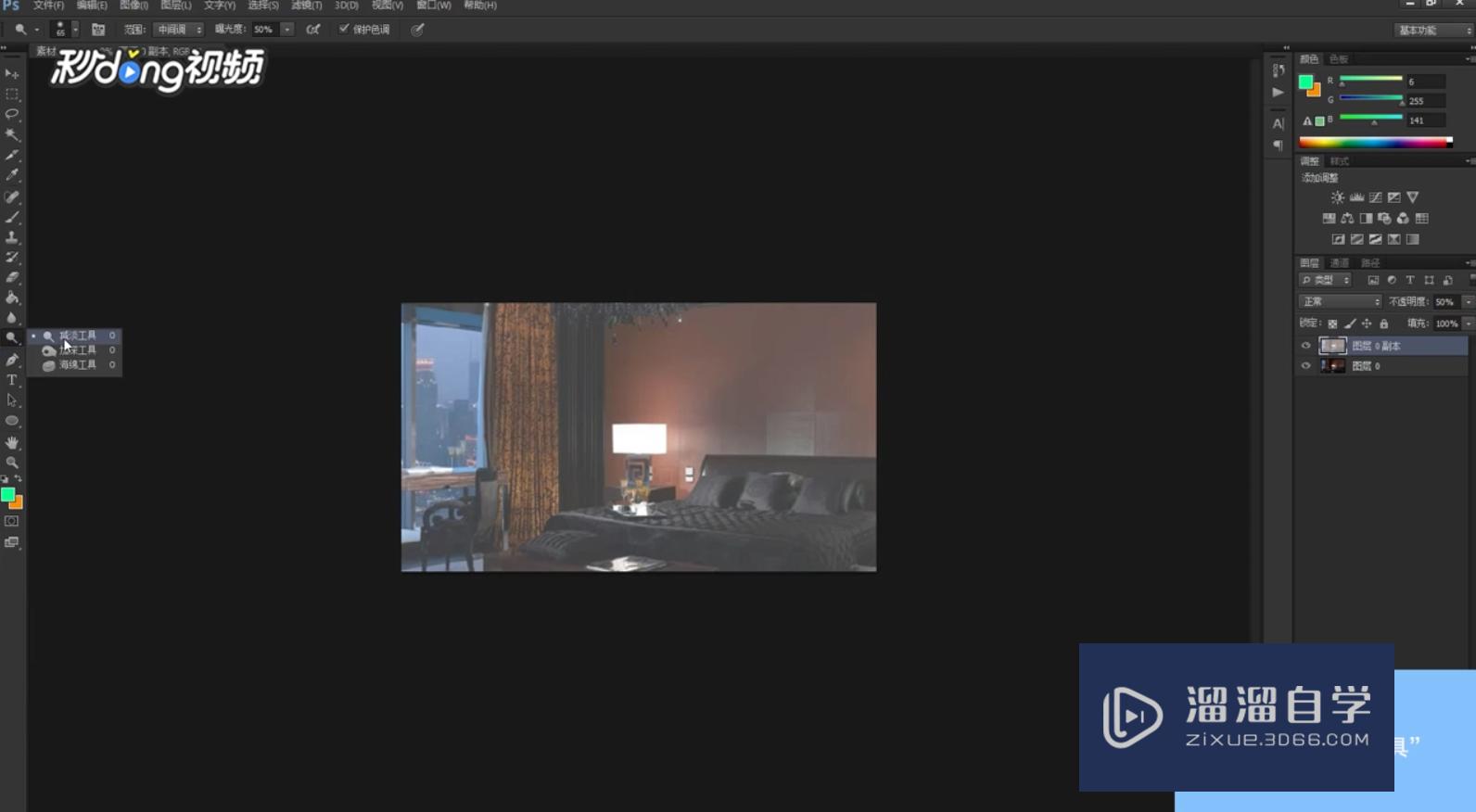
方法二:右键单击左侧工具箱第14个图标,左键单击“减淡工具”,将鼠标移动到图片上,按住左键涂抹即可。
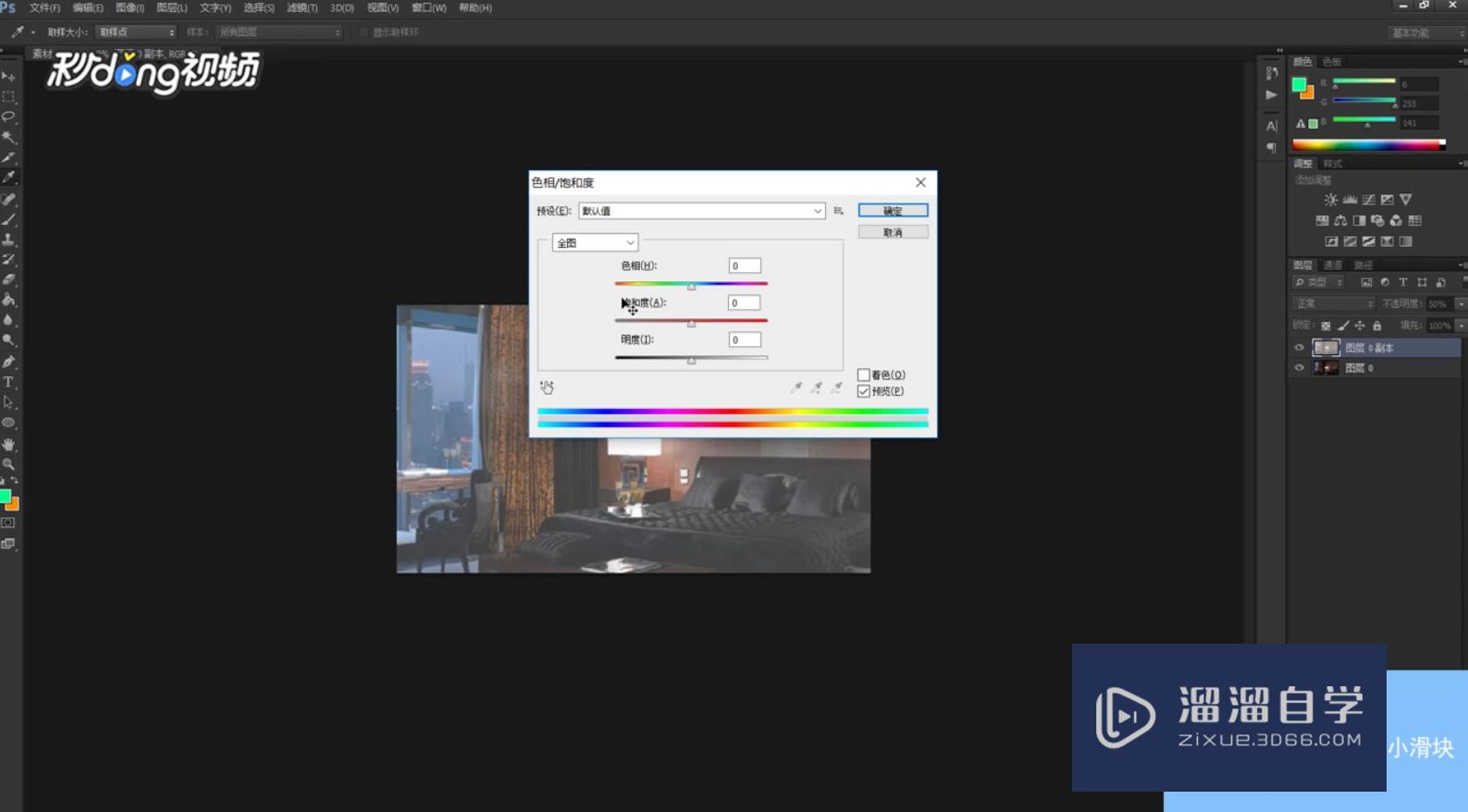
方法三:按“Ctrl”+“U”,根据需要调整,比如左键按住“明度”下面的小滑块,向右拖动到合适位置,左键单击“确定”即可。
注意/提示
本次分享是“PS怎么给图片颜色调淡?”内容就这些啦,如果觉得图文不详细的话,可以点击这里观看【PS免费视频教程】。
特别声明:以上文章内容来源于互联网收集整理,不得将文章内容用于商业用途,如有关于作品内容、版权或其它问题请与溜溜客服联系。
上一篇:PS魔棒工具的使用教程
下一篇:没有了!
下一篇:没有了!
