
- 03-17通道抠图,通过PS中的通道抠···
- 03-17拼贴效果,用智能对象命令给···
- 03-17拼贴效果,用智能对象命令给···
- 03-17工具运用,用油漆工具给座位···
- 03-16褶皱效果,制作附着在褶皱布···
- 03-16故障效果,制作红蓝碰撞效果···


6-5 单独调整通道曲线

到现在为止我们都是在曲线的RGB综合通道中调整,其实对于RGB格式的图像而言还可以单独对某一通道的曲线进行调整。 在单独通道中的曲线概念与综合通道中是一样的,也分为高光中间调和暗调。在课程#01的色彩原理中我们学习过,纯白是由RGB都处在最高发光级别构成···

1-2 灰度色彩模式
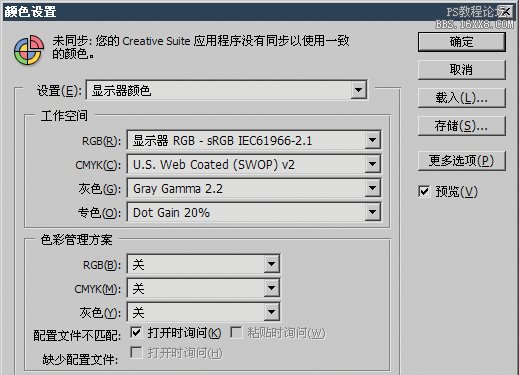
Photoshop有色彩管理功能,这主要用在印刷品制作上。我们目前针对网页设计,因此可以选择“显示器颜色”,如下左图。对于PhotoshopCS版本,可选择“色彩管理关闭”,如下右图。 可从菜单【编辑 颜色设置】打开色彩管理,在顶部的“设置”中选择“色彩管理关闭···
字体制作,制作一个霸气的虎年金色福字
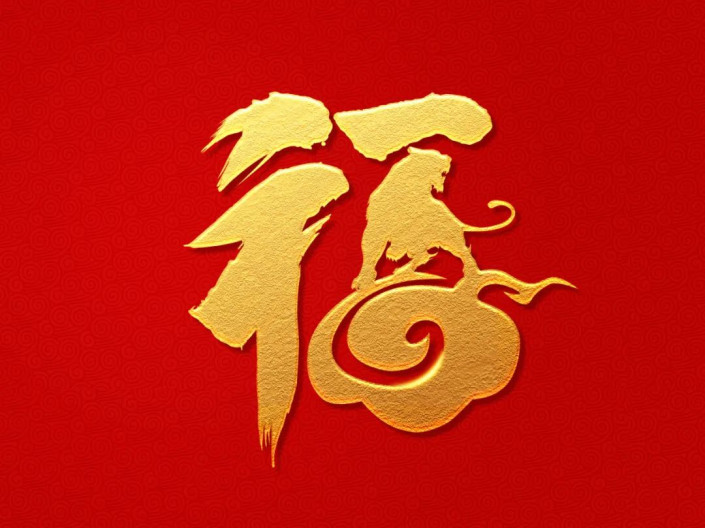
新年的钟声即将响起,深深的思念已经传递,暖暖的问候藏在心底,真心的祝愿全部送给您。预祝您2024年春节快乐,万事如意,财运滚滚,一生平安。福字制作非常简单,选好文字素材,然后给文字添加一些金色纹理,再用图层样式等加上一些质感和投影。 效果图:
节日海报,制作节日氛围浓厚的元宵节海报
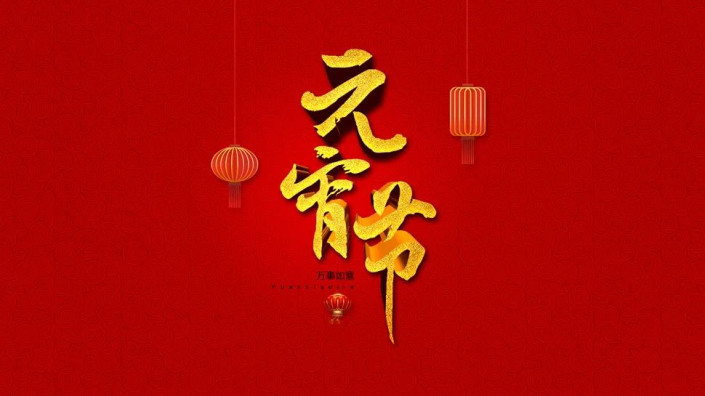
过年好,元宵到,幸幸福福一年绕;过年好,元宵到,开开心心四季妙;过年好,元宵到,顺顺利利全家好;过年好,元宵到,团团圆圆过元宵!元宵节海报制作分为三个部分:背景、文字、装饰。背景部分直接用纹理图案完成;文字用3D工具和图层样式完成;装饰部分直接使···
海报制作,制作一张谷爱凌霸气冬奥会滑雪海报

谷爱凌是冬奥会的传奇人物,每一次出场都引起人们的热切关注。下面我们将用PS来为她制作一张奥运会海报,为我们的奥运健儿加油和致敬! 效果图: 学习PS请到www.16xx8.com 操作步骤: 1、新建文
海报制作,制作一张谷爱凌霸气冬奥会滑雪海报
谷爱凌是冬奥会的传奇人物,每一次出场都引起人们的热切关注。下面我们将用PS来为她制作一张奥运会海报,为我们的奥运健儿加油和致敬! 效果图: 学习PS请到www.16xx8.com 操作步骤: 1、新建文
主题海报,用PS制作漂亮大气的冬奥会海报
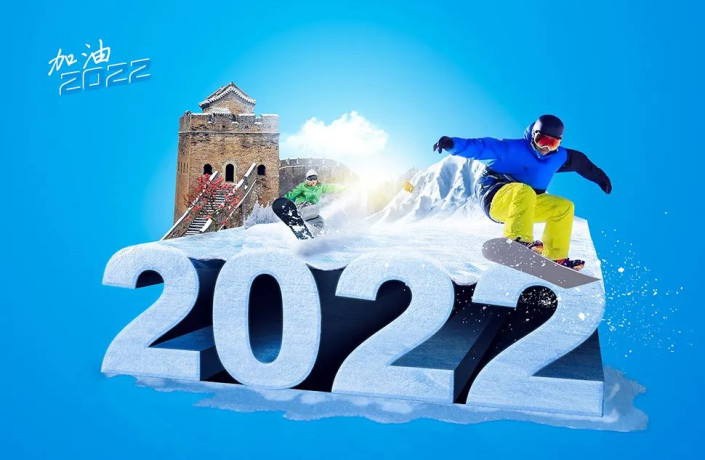
海报主要分为2个大的部分:立体字和文字顶部的场景搭建。立体字直接用PS自带的3D工具完成,局部添加一些纹理;场景稍微复杂一点,多找一些与冬奥会相关的素材进行溶图,同时还需要增加一些中国元素。 效果图: 新手学PS请到:www.16xx8.com
创意合成,合成一位在岩石洞口欣赏美景的女孩
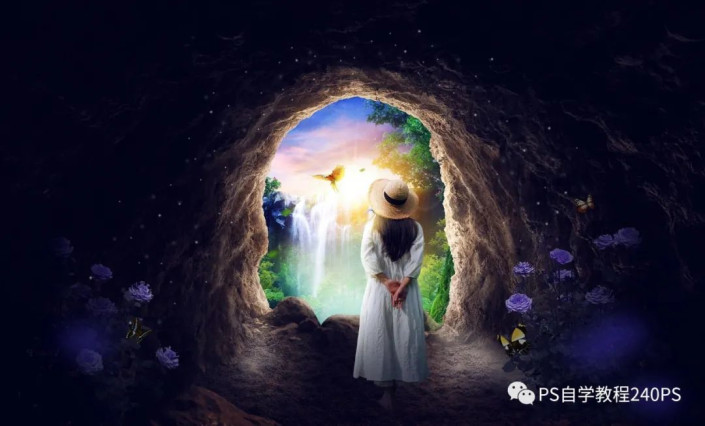
效果图: 学习PS请到www.16xx8.com 细节展示 操作步骤: 1、新建文件 打开PS软件,按Ctrl + N 新建文件,尺寸为1920×1163像素,分辨
创意场景,合成紫砂壶中的生态茶山世界
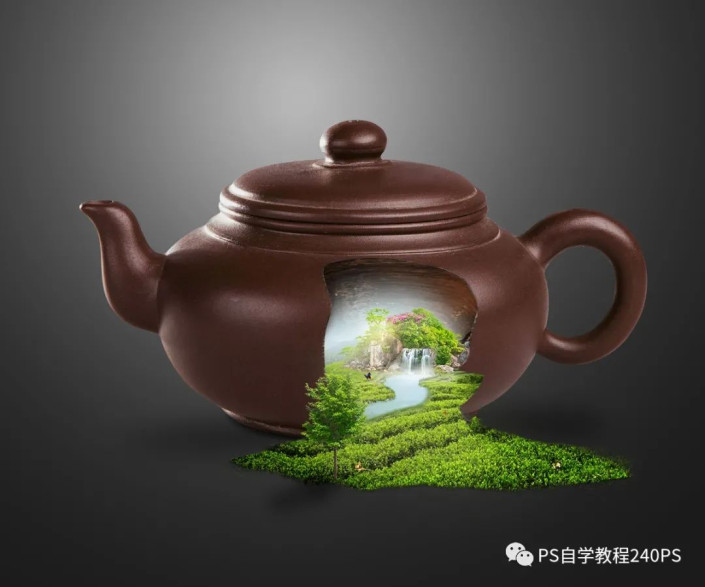
合成紫砂壶中的生态茶山世界 效果图: 搜索公众号photoshop教程论坛,免费领取自学福利 操作步骤: 1、新建文件 打开PS软件,按Ctrl + N新建文件,尺寸为1200×1080像素
