
- 06-14济南专业证件制作服务全攻略···
- 06-14济南本地制作证件全面解析:···
- 06-14济南专业证件制作服务指南:···
- 06-13济南证件制作全攻略:从毕业···
- 06-13济南本地制作证书哪家强?瓦···
- 06-13济南专业制作各类证件证书 本···


PS中怎么将图片合成?
发布时间:2025-06-07点击数:110
PS中怎么将图片合成?
为您推荐相关课程
更多课程>>大家好,我是小溜,使用PS进行多个图片的合成是非常会需要使用的操作,也别是图片素材一,融合到图片素材二的情况,很多小伙伴还是不知道PS中怎么将图片合成,没关系,小溜来教大家,并且这种方法合成出来的图片更真实。
工具/软件
硬件型号:微软Surface Laptop Go
系统版本:Windows7
所需软件:PS 2016
方法/步骤
第1步素材一
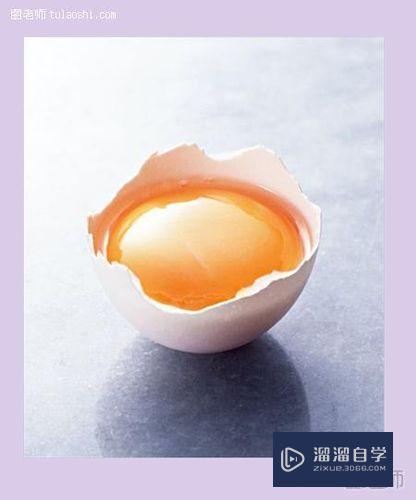
素材二

第一步:打开素材一,复制图层。
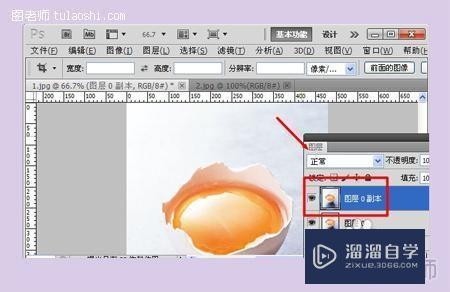
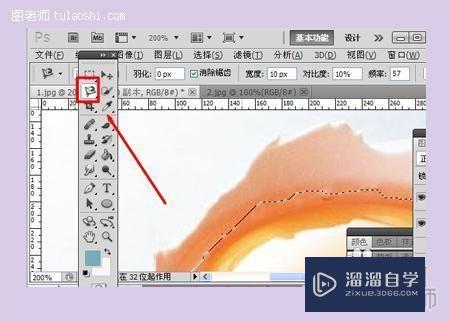
第二步:在工具栏选择磁性套索工具,在图片中将蛋黄部分选中。
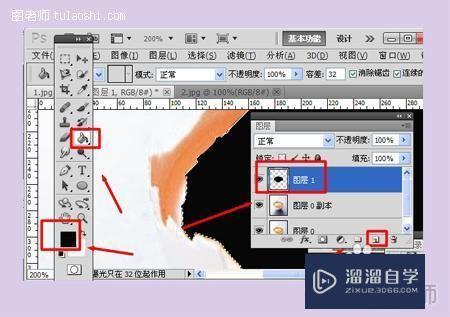
第三步:在图层选择栏下面点击新建图层,然后将背景颜色选择为黑色。将框选中的部分填充黑色。
第四步:打开第二张素材,在左侧选择磁性套索工具,选中需要使用的部分。
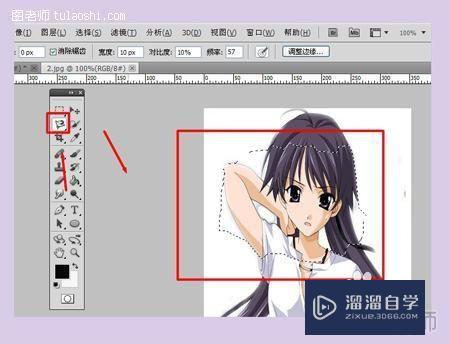
第五步:新建一个图层,将选择好的漫画人物部分拖进第一张素材中。
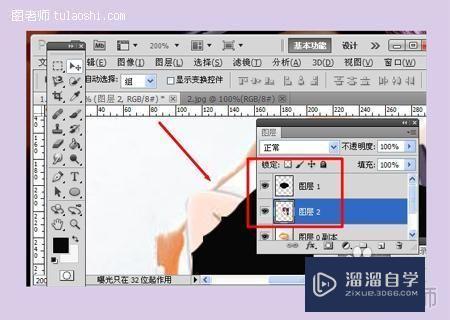
第六步:将图层二拖至到图层一下面,激活图层二,选用磁性套索工具沿着图层一的边缘框选,鼠标右键,选择羽化,半径设置为5。
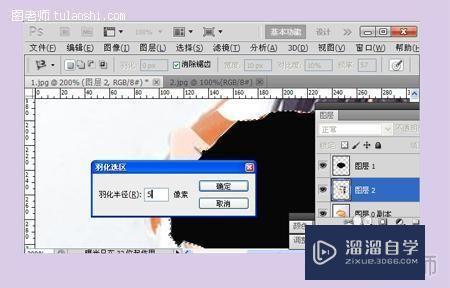
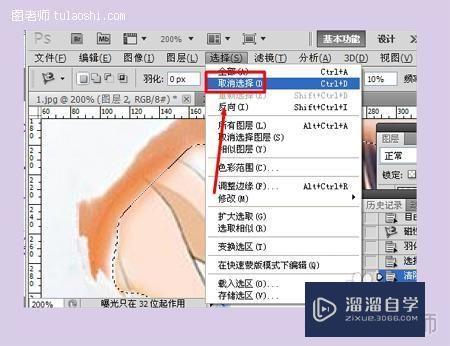
第七步:按ctrl+shift+i反选,按delete键,将多余的部分删除。打开选择,点击取消选择。
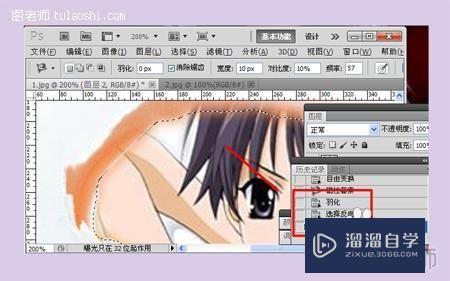
第八步:打开选择,点击取消选择。
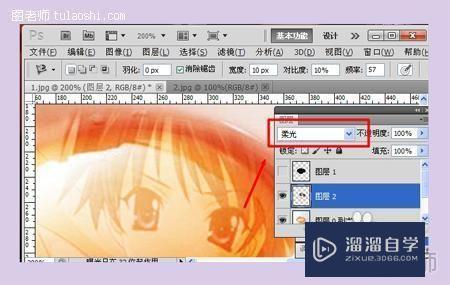
第九步:将图层模式选择为柔光,将图层合并。
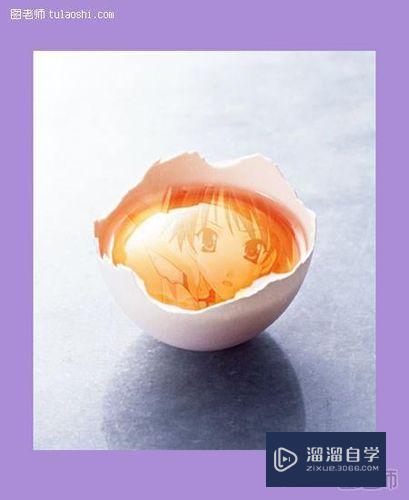
最终效果。
注意/提示
好啦,本次小溜为大家分享的“PS中怎么将图片合成?”就到这里啦,希望能帮助大家更好的掌握软件的使用。本站还有相关的学习课程,需要的朋友快点击查看>>>
特别声明:以上文章内容来源于互联网收集整理,不得将文章内容用于商业用途,如有关于作品内容、版权或其它问题请与溜溜客服联系。
